Domain brotterode.de kaufen?
Wir ziehen mit dem Projekt
brotterode.de um.
Sind Sie am Kauf der Domain
brotterode.de interessiert?
domain@kv-gmbh.de · 0541-91531010
Domain brotterode.de kaufen?
Wo aktiviere ich USB Debugging?
Um USB Debugging zu aktivieren, musst du zuerst die Entwickleroptionen auf deinem Android-Gerät freischalten. Dies kannst du tun, indem du in die Einstellungen deines Geräts gehst, dort auf "Über das Telefon" oder "Telefoninfo" tippst und dann mehrmals auf die Build-Nummer klickst, bis die Entwickleroptionen freigeschaltet sind. Anschließend gehst du zurück zu den Einstellungen, wählst die Entwickleroptionen aus und aktivierst dort die Option für USB Debugging. Nun kannst du dein Gerät per USB-Kabel mit einem Computer verbinden und das USB Debugging nutzen. **
Wo finde ich USB Debugging?
USB Debugging ist eine Funktion auf Android-Geräten, die es ermöglicht, eine Verbindung zwischen dem Gerät und einem Computer herzustellen, um Fehlerbehebung und Entwicklungsaufgaben durchzuführen. Um USB Debugging zu aktivieren, musst du zuerst die Entwickleroptionen auf deinem Android-Gerät freischalten. Dies kannst du tun, indem du in den Einstellungen auf "Über das Telefon" oder "Telefoninfo" tippst und dann mehrmals auf die Build-Nummer klickst, bis die Entwickleroptionen freigeschaltet sind. Sobald die Entwickleroptionen verfügbar sind, kannst du dort USB Debugging aktivieren. Beachte jedoch, dass das Aktivieren von USB Debugging Sicherheitsrisiken mit sich bringen kann, da es unbefugten Zugriff auf dein Gerät ermöglichen kann. Stelle daher sicher, dass du diese Funktion nur aktivierst, wenn du sie wirklich benötigst. **


Ähnliche Suchbegriffe für USB-Debugging
Top-Angebote
Produkte zum Begriff USB-Debugging:
-
Schneider Electric STBSPU1000 Advantys STB, Konfigurations- und Debugging-Software, 1-Lizenz (1 Station)Modicon STB. Konfigurations- und Parametriersoftware. Advantys STB, Konfigurations- und Debugging-Software, 1-Lizenz (1 Station). Konfigurations- und Parametriersoftware für die dezentralen E/A-Systeme Modicon STB, OTB, FTB und FTM. Die Software ist mehrsprachig aufgebaut und verfügt über Online-Hilfe in 5 Sprachen (Deutsch, Englisch, Französisch, Spanisch, Italienisch). Lauffähig unter Windows XP, Windows Vista und Windows 7 32/64 Bit. Die Software läuft unlizensiert 21 Tage lang auch mit Online-Funktionen. Nach 21 Tagen stehen ohne Lizensierung nur noch die Offline-Funktionen (z.B. Ressourcenanalyse, erstellen der Stückliste) zur Verfügung.178,26 €*Versand: 7,10 €Sichere Weiterleitung zum Anbieter
-
INF USB-beheizte Touchscreen-Handschuhe für Winter-Outdoor-Radfahren & Skifahren SchwarzBleiben Sie warm und verbunden mit diesen USB-beheizbaren Touchscreen-Handschuhen. Perfekt für Winterradfahren, Skifahren und Outdoor-Aktivitäten. Bietet einstellbare Temperaturen, vollständige Handflächenheizung und ergonomisches Design für ultimativen Komfort und Bequemlichkeit. Kompatibel mit APPLE, Samsung und Huawei. Einstellbare Temperatur: Erleben Sie unvergleichliche Wärme mit diesen USB-beheizbaren Handschuhen, die perfekt sind, um den härtesten Winterbedingungen zu trotzen. Mit drei einstellbaren Temperaturstufen (Hoch: 55°C, Mittel: 50°C, Niedrig: 45°C) bieten diese Handschuhe eine konstante Wärme über die gesamte Handfläche und sorgen dafür, dass Ihre Hände warm und bequem bleiben. Ideal für Personen, die längere Zeit im Freien verbringen. Diese Handschuhe verwandeln sich in ein Paar 'mobile Heizungen' für Ihre Hände und bieten zuverlässigen Schutz vor Kälte bei verschiedenen Aktivitäten wie Radfahren, Skifahren oder einfach nur beim Spazierengehen. Touchscreen-kompatibel: Bleiben Sie verbunden und produktiv, ohne auf Wärme zu verzichten. Mit diesen Touchscreen-kompatiblen Handschuhen können Sie Ihr Smartphone, Tablet oder andere Touchscreen-Geräte mühelos bedienen, ohne sie auszuziehen. Die empfindlichen Fingerspitzen gewährleisten eine genaue und reaktionsschnelle Touch-Steuerung, sodass Sie unterwegs Anrufe entgegennehmen, Nachrichten senden oder Apps navigieren können. Diese Funktion ist besonders nützlich für Radfahrer, Skifahrer und Pendler, die in der Kälte in Verbindung bleiben müssen. Die Handschuhe sind auch kompatibel mit Geräten von APPLE, Samsung und Huawei. Ergonomisches Design: Genießen Sie eine bequeme Passform mit dem ergonomischen Design dieser beheizbaren Handschuhe. Diese Handschuhe sind so gefertigt, dass sie sich den natürlichen Kurven Ihrer Hände anpassen, und bieten außergewöhnliche Fingerfertigkeit und Flexibilität. Egal, ob Sie Fahrradlenker, Skistöcke greifen oder einfach nur Besorgungen machen, diese Handschuhe ermöglichen volle Bewegungsfreiheit, ohne sich sperrig oder einschränkend anzufühlen. Das durchdachte Design sorgt sowohl für Wärme als auch für Funktionalität und macht sie zu einem unverzichtbaren Accessoire für jede Winteraktivität. Spezifikationen: Farbe: Mehrere Optionen Größe: Länge: 30 cm, Breite: 12 cm, Höhe: 4 cm Material: Polyester + Baumwolle Parameter: Drei Temperaturstufen (55°C, 50°C, 45°C) Das Paket beinhaltet: Handschuhe x 1 Paar Benutzerhandbuch x 1 USB-Kabel x 135,99 €*Versand: 0,00 €Sichere Weiterleitung zum Anbieter



-
Was ist ein USB Debugging?
Was ist ein USB Debugging? USB Debugging ist eine Funktion, die es ermöglicht, ein Android-Gerät mit einem Computer zu verbinden, um Entwicklern Zugriff auf erweiterte Debugging- und Entwicklertools zu geben. Durch das Aktivieren von USB Debugging können Entwickler Fehler im Code schneller identifizieren und beheben. Es ist auch nützlich für die Installation von benutzerdefinierten ROMs oder das Übertragen von Dateien zwischen dem Gerät und dem Computer. Allerdings sollte USB Debugging nur aktiviert werden, wenn es wirklich benötigt wird, da es potenzielle Sicherheitsrisiken birgt. **
-
Wird USB-Debugging nicht erkannt?
Es gibt mehrere mögliche Gründe, warum USB-Debugging nicht erkannt wird. Es könnte sein, dass das USB-Kabel defekt ist oder nicht richtig angeschlossen ist. Es könnte auch sein, dass das Gerät nicht ordnungsgemäß mit dem Computer verbunden ist oder dass das USB-Debugging auf dem Gerät nicht aktiviert ist. Es könnte auch sein, dass der Treiber für das Gerät nicht korrekt installiert ist. **
-
Wie kann ich USB Debugging deaktivieren?
Um USB-Debugging zu deaktivieren, musst du zuerst die Entwickleroptionen auf deinem Gerät aktivieren. Gehe dazu in die Einstellungen deines Smartphones, tippe auf "Über das Telefon" und dann mehrmals auf "Build-Nummer", bis die Entwickleroptionen freigeschaltet sind. Anschließend gehe zurück zu den Einstellungen, wähle "Entwickleroptionen" aus und deaktiviere dort die Option für USB-Debugging. Bestätige die Deaktivierung und schon ist USB-Debugging auf deinem Gerät ausgeschaltet. **
-
Wie kann ich USB Debugging aktivieren?
Um USB-Debugging zu aktivieren, musst du zuerst die Entwickleroptionen auf deinem Android-Gerät aktivieren. Dazu gehst du in die Einstellungen, wählst den Punkt "Über das Telefon" oder "Telefoninfo" und tippst mehrmals auf die Build-Nummer, bis du als Entwickler freigeschaltet bist. Anschließend gehst du zurück zu den Einstellungen, wählst "Entwickleroptionen" aus und aktivierst dort die Option "USB-Debugging". Danach verbindest du dein Gerät mit einem Computer und bestätigst die USB-Debugging-Anfrage auf deinem Smartphone. Nun ist USB-Debugging aktiviert und du kannst dein Gerät für Entwicklerzwecke nutzen. **

Wie aktiviere ich USB-Debugging über ADB?
Um USB-Debugging über ADB zu aktivieren, musst du zuerst die Entwickleroptionen auf deinem Android-Gerät aktivieren. Gehe dazu zu den Einstellungen, tippe auf "Über das Telefon" oder "Telefoninfo" und tippe dann sieben Mal auf "Build-Nummer". Dadurch werden die Entwickleroptionen freigeschaltet. Gehe dann zurück zu den Einstellungen, tippe auf "Entwickleroptionen" und aktiviere "USB-Debugging". **
Wo finde ich USB Debugging Samsung Galaxy s7?
Um USB-Debugging auf einem Samsung Galaxy S7 zu aktivieren, musst du zuerst die Entwickleroptionen auf dem Gerät freischalten. Gehe dazu in die Einstellungen deines Geräts und tippe auf "Über das Telefon". Dort findest du die Build-Nummer, die du mehrmals hintereinander antippen musst, bis die Entwickleroptionen freigeschaltet sind. Sobald die Entwickleroptionen verfügbar sind, gehe zurück zu den Einstellungen und wähle "Entwickleroptionen" aus. Suche nach der Option "USB-Debugging" und aktiviere sie, indem du den Schalter nach rechts schiebst. Wenn du nun dein Samsung Galaxy S7 mit einem Computer verbindest, wirst du aufgefordert, die USB-Debugging-Verbindung zu autorisieren. Bestätige dies auf deinem Gerät, um eine Verbindung zwischen dem Gerät und dem Computer herzustellen, die das Debugging ermöglicht. Wenn du Schwierigkeiten hast, die Entwickleroptionen oder die USB-Debugging-Option zu finden, kannst du auch online nach Anleitungen suchen oder den Samsung-Support kontaktieren, um weitere Unterstützung zu erhalten. **
Top-Angebote
Produkte zum Begriff USB-Debugging:
-
Schneider Electric STBSPU1000 Advantys STB, Konfigurations- und Debugging-Software, 1-Lizenz (1 Station)Modicon STB. Konfigurations- und Parametriersoftware. Advantys STB, Konfigurations- und Debugging-Software, 1-Lizenz (1 Station). Konfigurations- und Parametriersoftware für die dezentralen E/A-Systeme Modicon STB, OTB, FTB und FTM. Die Software ist mehrsprachig aufgebaut und verfügt über Online-Hilfe in 5 Sprachen (Deutsch, Englisch, Französisch, Spanisch, Italienisch). Lauffähig unter Windows XP, Windows Vista und Windows 7 32/64 Bit. Die Software läuft unlizensiert 21 Tage lang auch mit Online-Funktionen. Nach 21 Tagen stehen ohne Lizensierung nur noch die Offline-Funktionen (z.B. Ressourcenanalyse, erstellen der Stückliste) zur Verfügung.178,26 €*Versand: 7,10 €Sichere Weiterleitung zum Anbieter
-
Wo aktiviere ich USB Debugging?
Um USB Debugging zu aktivieren, musst du zuerst die Entwickleroptionen auf deinem Android-Gerät freischalten. Dies kannst du tun, indem du in die Einstellungen deines Geräts gehst, dort auf "Über das Telefon" oder "Telefoninfo" tippst und dann mehrmals auf die Build-Nummer klickst, bis die Entwickleroptionen freigeschaltet sind. Anschließend gehst du zurück zu den Einstellungen, wählst die Entwickleroptionen aus und aktivierst dort die Option für USB Debugging. Nun kannst du dein Gerät per USB-Kabel mit einem Computer verbinden und das USB Debugging nutzen. **
-
Wo finde ich USB Debugging?
USB Debugging ist eine Funktion auf Android-Geräten, die es ermöglicht, eine Verbindung zwischen dem Gerät und einem Computer herzustellen, um Fehlerbehebung und Entwicklungsaufgaben durchzuführen. Um USB Debugging zu aktivieren, musst du zuerst die Entwickleroptionen auf deinem Android-Gerät freischalten. Dies kannst du tun, indem du in den Einstellungen auf "Über das Telefon" oder "Telefoninfo" tippst und dann mehrmals auf die Build-Nummer klickst, bis die Entwickleroptionen freigeschaltet sind. Sobald die Entwickleroptionen verfügbar sind, kannst du dort USB Debugging aktivieren. Beachte jedoch, dass das Aktivieren von USB Debugging Sicherheitsrisiken mit sich bringen kann, da es unbefugten Zugriff auf dein Gerät ermöglichen kann. Stelle daher sicher, dass du diese Funktion nur aktivierst, wenn du sie wirklich benötigst. **
-
Was ist ein USB Debugging?
Was ist ein USB Debugging? USB Debugging ist eine Funktion, die es ermöglicht, ein Android-Gerät mit einem Computer zu verbinden, um Entwicklern Zugriff auf erweiterte Debugging- und Entwicklertools zu geben. Durch das Aktivieren von USB Debugging können Entwickler Fehler im Code schneller identifizieren und beheben. Es ist auch nützlich für die Installation von benutzerdefinierten ROMs oder das Übertragen von Dateien zwischen dem Gerät und dem Computer. Allerdings sollte USB Debugging nur aktiviert werden, wenn es wirklich benötigt wird, da es potenzielle Sicherheitsrisiken birgt. **
-
Wird USB-Debugging nicht erkannt?
Es gibt mehrere mögliche Gründe, warum USB-Debugging nicht erkannt wird. Es könnte sein, dass das USB-Kabel defekt ist oder nicht richtig angeschlossen ist. Es könnte auch sein, dass das Gerät nicht ordnungsgemäß mit dem Computer verbunden ist oder dass das USB-Debugging auf dem Gerät nicht aktiviert ist. Es könnte auch sein, dass der Treiber für das Gerät nicht korrekt installiert ist. **
Ähnliche Suchbegriffe für USB-Debugging
-
INF USB-beheizte Touchscreen-Handschuhe für Winter-Outdoor-Radfahren & Skifahren SchwarzBleiben Sie warm und verbunden mit diesen USB-beheizbaren Touchscreen-Handschuhen. Perfekt für Winterradfahren, Skifahren und Outdoor-Aktivitäten. Bietet einstellbare Temperaturen, vollständige Handflächenheizung und ergonomisches Design für ultimativen Komfort und Bequemlichkeit. Kompatibel mit APPLE, Samsung und Huawei. Einstellbare Temperatur: Erleben Sie unvergleichliche Wärme mit diesen USB-beheizbaren Handschuhen, die perfekt sind, um den härtesten Winterbedingungen zu trotzen. Mit drei einstellbaren Temperaturstufen (Hoch: 55°C, Mittel: 50°C, Niedrig: 45°C) bieten diese Handschuhe eine konstante Wärme über die gesamte Handfläche und sorgen dafür, dass Ihre Hände warm und bequem bleiben. Ideal für Personen, die längere Zeit im Freien verbringen. Diese Handschuhe verwandeln sich in ein Paar 'mobile Heizungen' für Ihre Hände und bieten zuverlässigen Schutz vor Kälte bei verschiedenen Aktivitäten wie Radfahren, Skifahren oder einfach nur beim Spazierengehen. Touchscreen-kompatibel: Bleiben Sie verbunden und produktiv, ohne auf Wärme zu verzichten. Mit diesen Touchscreen-kompatiblen Handschuhen können Sie Ihr Smartphone, Tablet oder andere Touchscreen-Geräte mühelos bedienen, ohne sie auszuziehen. Die empfindlichen Fingerspitzen gewährleisten eine genaue und reaktionsschnelle Touch-Steuerung, sodass Sie unterwegs Anrufe entgegennehmen, Nachrichten senden oder Apps navigieren können. Diese Funktion ist besonders nützlich für Radfahrer, Skifahrer und Pendler, die in der Kälte in Verbindung bleiben müssen. Die Handschuhe sind auch kompatibel mit Geräten von APPLE, Samsung und Huawei. Ergonomisches Design: Genießen Sie eine bequeme Passform mit dem ergonomischen Design dieser beheizbaren Handschuhe. Diese Handschuhe sind so gefertigt, dass sie sich den natürlichen Kurven Ihrer Hände anpassen, und bieten außergewöhnliche Fingerfertigkeit und Flexibilität. Egal, ob Sie Fahrradlenker, Skistöcke greifen oder einfach nur Besorgungen machen, diese Handschuhe ermöglichen volle Bewegungsfreiheit, ohne sich sperrig oder einschränkend anzufühlen. Das durchdachte Design sorgt sowohl für Wärme als auch für Funktionalität und macht sie zu einem unverzichtbaren Accessoire für jede Winteraktivität. Spezifikationen: Farbe: Mehrere Optionen Größe: Länge: 30 cm, Breite: 12 cm, Höhe: 4 cm Material: Polyester + Baumwolle Parameter: Drei Temperaturstufen (55°C, 50°C, 45°C) Das Paket beinhaltet: Handschuhe x 1 Paar Benutzerhandbuch x 1 USB-Kabel x 135,99 €*Versand: 0,00 €Sichere Weiterleitung zum Anbieter
-
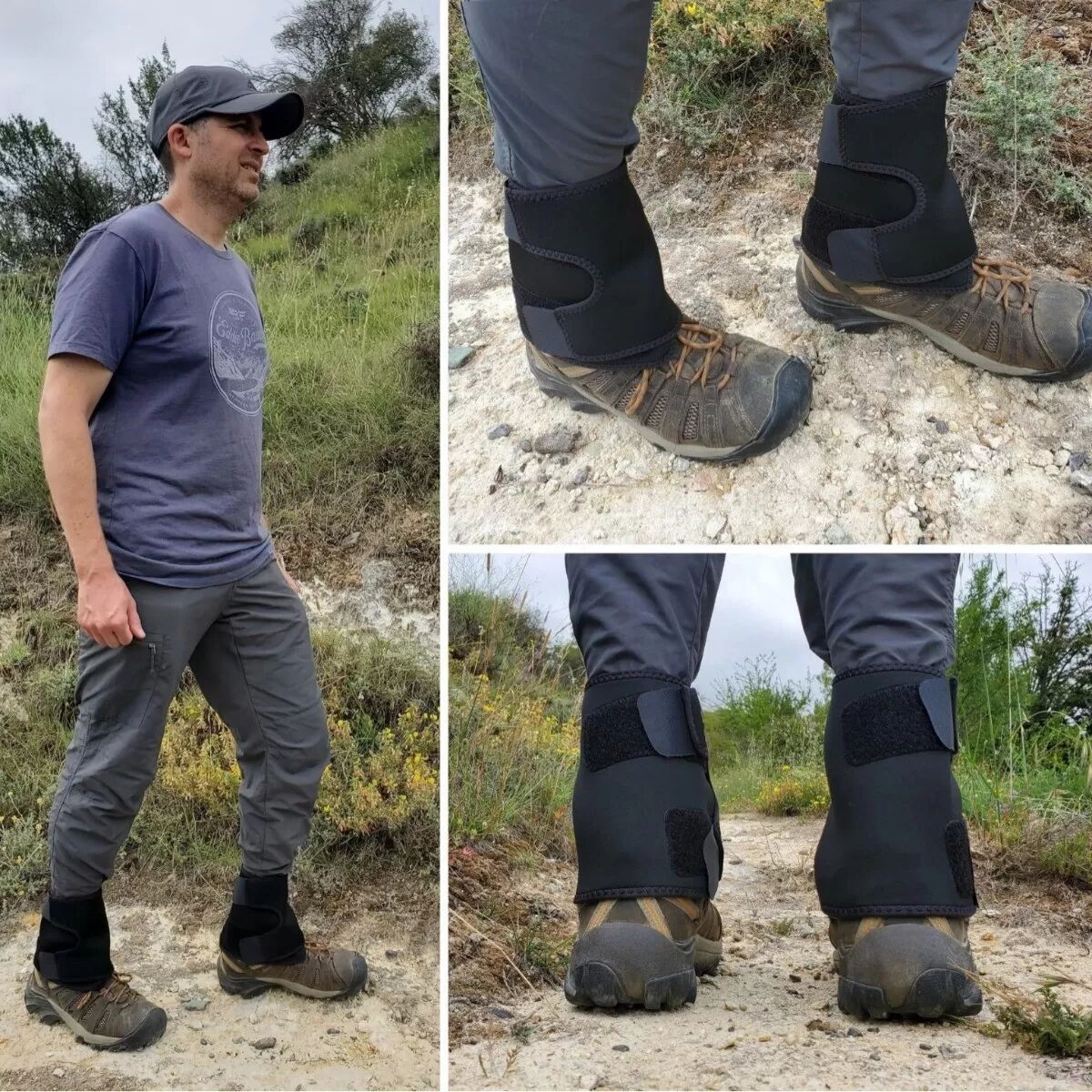
INF Wasserdichte Outdoor-Gamaschen für Wandern/Skifahren - Schneestiefel-Überzüge aus NeoprenWasserdichte Neopren-Gamaschen bieten Schutz vor Wasser, Schnee und Sand. Ideal zum Skifahren, Wandern, Bergsteigen, bieten eine bequeme und sichere Passform und verhindern Kratzer in unwegsamem Gelände. Outdoor Gamaschen sind sehr hilfreich bei Trekking und Bergsteigen. Hervorragender Wetterschutz: Diese Neopren-Gamaschen bieten hervorragenden Schutz vor Wasser, Schnee, Sand und Wind und sorgen dafür, dass Ihre Beine und Stiefel bei Outdoor-Abenteuern trocken und komfortabel bleiben. Das robuste Neoprenmaterial wirkt als zuverlässige Barriere und verhindert das Eindringen von Feuchtigkeit und Schmutz in Ihr Schuhwerk. Ideal zum Wandern durch feuchtes Gelände, zum Skifahren auf schneebedeckten Pisten oder zum Durchqueren sandiger Landschaften. Diese Gamaschen verbessern Ihr Erlebnis, indem sie eine saubere und trockene Umgebung für Ihre Füße gewährleisten. Genießen Sie erweiterten Komfort und ein geringeres Risiko von Scheuerstellen oder Reizungen bei verschiedenen Wetterbedingungen, wodurch Ihre Outdoor-Aktivitäten angenehmer werden. Die Outdoor Gamaschen sind sehr hilfreich bei Trekking und Bergsteigen. Erhöhter Komfort & Passform: Diese aus hochwertigem Neopren gefertigten Gamaschen bieten eine bequeme und anpassungsfähige Passform für eine Vielzahl von Stiefelgrößen und -formen. Das flexible Neoprenmaterial schmiegt sich bequem an Ihre Beine und bietet Halt, ohne die Bewegung einzuschränken. Perfekt für lange Wanderungen, Skitouren oder jede andere Aktivität, die ein längeres Tragen erfordert. Diese Gamaschen verhindern Reibung und Beschwerden und sorgen für ein blasenfreies Erlebnis. Der sichere Sitz minimiert zudem das Verrutschen, sodass Sie sich auf Ihr Abenteuer konzentrieren können, ohne ständig Ihre Ausrüstung anpassen zu müssen. Genießen Sie die ultimative Mischung aus Komfort und Schutz bei Ihren Outdoor-Aktivitäten. Diese Outdoor Gamaschen sind sehr hilfreich bei Trekking und Bergsteigen. Vielseitige Anwendungen: Diese vielseitigen Gamaschen eignen sich für eine Vielzahl von Outdoor-Aktivitäten wie Wandern, Skifahren, Snowboarden, Bergsteigen und Trekking. Ihre wasserdichten und schneesicheren Eigenschaften machen sie unverzichtbar für den Wintersport, während ihr sanddichtes Design perfekt für Ausflüge in die Wüste ist. Sie schützen vor Kratzern und Abschürfungen durch Steine und Vegetation und eignen sich daher für die Navigation in unwegsamem Gelände. Ob Sie ein erfahrener Bergsteiger oder ein Gelegenheitswanderer sind, diese Gamaschen sind ein Muss für jedes Abenteuer und bieten zusätzliche Sicherheit und Komfort in verschiedenen Umgebungen. Rüsten Sie sich aus und erkunden Sie die Welt mit Zuversicht, denn Sie wissen, dass Ihre Beine vor den Elementen geschützt sind. Die Outdoor Gamaschen sind sehr hilfreich bei Trekking und Bergsteigen. Spezifikationen: Farbe: Schwarz Abmessungen: Länge: 50 cm, Breite: 17 cm, Höhe: 0,2 cm Material: Neopren Das Paket beinhaltet: Bein Gamaschen x 1 Paar21,79 €*Versand: 0,00 €Sichere Weiterleitung zum Anbieter
-
KOMPASS Camping, Wandern & Biken Deutschland - 50 Campingplätze zum Wandern und BikenKOMPASS Camping, Wandern & Biken Deutschland - 50 Campingplätze zum Wandern und Biken , 250 Tourenvorschläge zum Wandern und Fahrradfahren , Sonstige > Karosserie-, Anbauteile & Zubehör , Auflage: 1. Auflage, Neuerscheinung, Erscheinungsjahr: 20250415, Titel der Reihe: KOMPASS Outdoor-Führer#6107#, Auflage: 25001, Auflage/Ausgabe: 1. Auflage, Neuerscheinung, Seitenzahl/Blattzahl: 216, Keyword: Camping Fahrradführer; Camping Wanderführer; Campingführer Deutschland; Campingplätze Deutschland; Deutschland Campingführer; Deutschland Campingplätze, Fachschema: Deutschland / Reiseführer, Kunstreiseführer, Wanderführer~Fahrrad / Reiseführer, Reisebeschreibung~Camping - Campingführer~Zelten - Zeltlager, Fachkategorie: Walking, Wandern, Trekking~Radfahren: Allgemein und Touring~Camping~Reiseführer: Aktiv-Urlaub, Warengruppe: HC/Reiseführer Sport/Deutschland, UNSPSC: 49052000, Warenverzeichnis für die Außenhandelsstatistik: 49052000, Länge: 220, Breite: 130, Höhe: 11, Gewicht: 10, Produktform: Kartoniert, Genre: Reise,19,95 €*Versand: 0,00 €Sichere Weiterleitung zum Anbieter
-
Wie kann ich USB Debugging deaktivieren?
Um USB-Debugging zu deaktivieren, musst du zuerst die Entwickleroptionen auf deinem Gerät aktivieren. Gehe dazu in die Einstellungen deines Smartphones, tippe auf "Über das Telefon" und dann mehrmals auf "Build-Nummer", bis die Entwickleroptionen freigeschaltet sind. Anschließend gehe zurück zu den Einstellungen, wähle "Entwickleroptionen" aus und deaktiviere dort die Option für USB-Debugging. Bestätige die Deaktivierung und schon ist USB-Debugging auf deinem Gerät ausgeschaltet. **
-
Wie kann ich USB Debugging aktivieren?
Um USB-Debugging zu aktivieren, musst du zuerst die Entwickleroptionen auf deinem Android-Gerät aktivieren. Dazu gehst du in die Einstellungen, wählst den Punkt "Über das Telefon" oder "Telefoninfo" und tippst mehrmals auf die Build-Nummer, bis du als Entwickler freigeschaltet bist. Anschließend gehst du zurück zu den Einstellungen, wählst "Entwickleroptionen" aus und aktivierst dort die Option "USB-Debugging". Danach verbindest du dein Gerät mit einem Computer und bestätigst die USB-Debugging-Anfrage auf deinem Smartphone. Nun ist USB-Debugging aktiviert und du kannst dein Gerät für Entwicklerzwecke nutzen. **
-
Wie aktiviere ich USB-Debugging über ADB?
Um USB-Debugging über ADB zu aktivieren, musst du zuerst die Entwickleroptionen auf deinem Android-Gerät aktivieren. Gehe dazu zu den Einstellungen, tippe auf "Über das Telefon" oder "Telefoninfo" und tippe dann sieben Mal auf "Build-Nummer". Dadurch werden die Entwickleroptionen freigeschaltet. Gehe dann zurück zu den Einstellungen, tippe auf "Entwickleroptionen" und aktiviere "USB-Debugging". **
-
Wo finde ich USB Debugging Samsung Galaxy s7?
Um USB-Debugging auf einem Samsung Galaxy S7 zu aktivieren, musst du zuerst die Entwickleroptionen auf dem Gerät freischalten. Gehe dazu in die Einstellungen deines Geräts und tippe auf "Über das Telefon". Dort findest du die Build-Nummer, die du mehrmals hintereinander antippen musst, bis die Entwickleroptionen freigeschaltet sind. Sobald die Entwickleroptionen verfügbar sind, gehe zurück zu den Einstellungen und wähle "Entwickleroptionen" aus. Suche nach der Option "USB-Debugging" und aktiviere sie, indem du den Schalter nach rechts schiebst. Wenn du nun dein Samsung Galaxy S7 mit einem Computer verbindest, wirst du aufgefordert, die USB-Debugging-Verbindung zu autorisieren. Bestätige dies auf deinem Gerät, um eine Verbindung zwischen dem Gerät und dem Computer herzustellen, die das Debugging ermöglicht. Wenn du Schwierigkeiten hast, die Entwickleroptionen oder die USB-Debugging-Option zu finden, kannst du auch online nach Anleitungen suchen oder den Samsung-Support kontaktieren, um weitere Unterstützung zu erhalten. **
* Alle Preise verstehen sich inklusive der gesetzlichen Mehrwertsteuer und ggf. zuzüglich Versandkosten. Die Angebotsinformationen basieren auf den Angaben des jeweiligen Shops und werden über automatisierte Prozesse aktualisiert. Eine Aktualisierung in Echtzeit findet nicht statt, so dass es im Einzelfall zu Abweichungen kommen kann. ** Hinweis: Teile dieses Inhalts wurden von KI erstellt.